

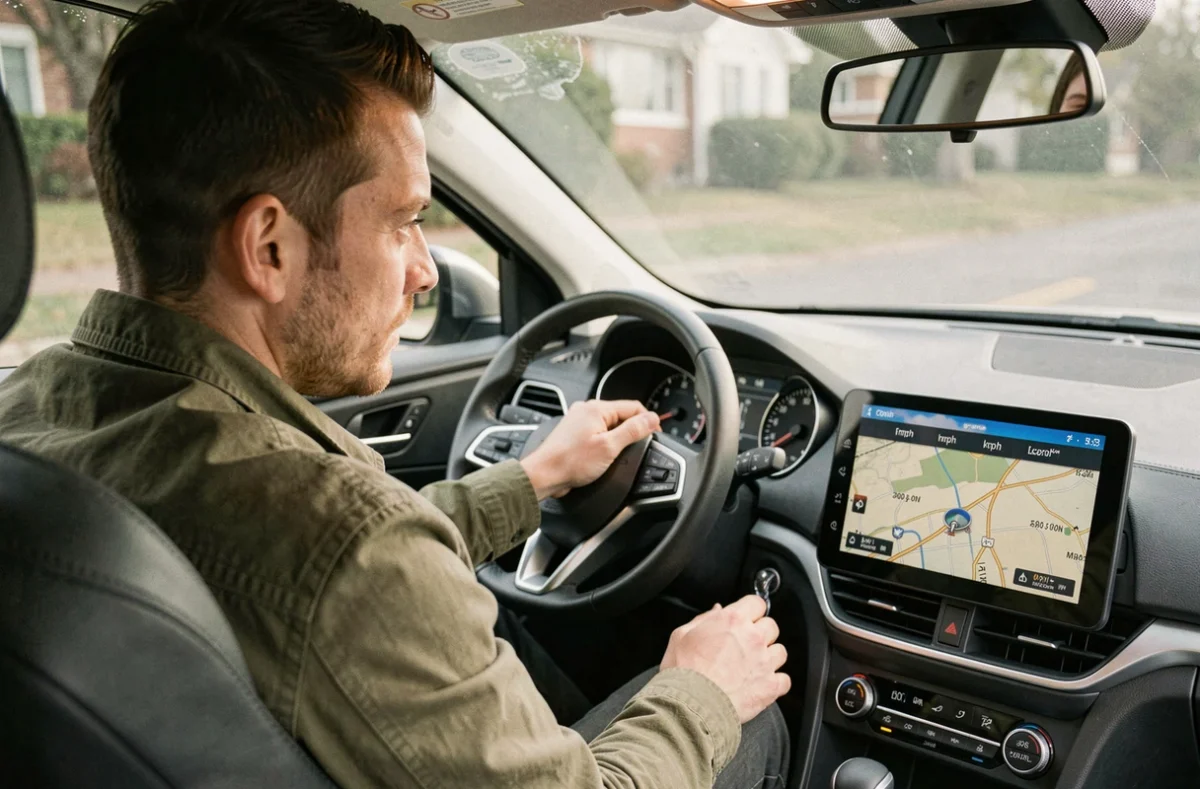
La recherche miles an hour to km cache souvent trois besoins très différents : calculer une vitesse à la main, changer l’affichage d’un GPS sur son téléphone, ou basculer l’interface d’un jeu de course en kilomètres par heure. La réponse n’est pas la même selon le cas. Comprendre lequel de ces trois besoins est le vôtre permet de gagner beaucoup de temps.
La conversion mph vers km/h : le calcul de base
Tout part d’une définition métrique précise : 1 mile vaut exactement 1 609,344 mètres. On en déduit que 1 mph = 1,609344 km/h. C’est ce facteur qui sert de référence dans tous les contextes, qu’il s’agisse d’un affichage de compteur ou d’une valeur dans un tableau de bord.
En pratique, les appareils et les jeux arrondissent souvent ce chiffre. Un affichage peut donc indiquer 100 km/h là où le calcul exact donnerait 99,7 km/h. Ce n’est pas une erreur : c’est un arrondi volontaire pour la lisibilité.
Voici quelques repères rapides pour situer les vitesses courantes :
- 30 mph correspondent à environ 48 km/h, la vitesse limite classique en agglomération dans les pays anglo-saxons.
- 60 mph donnent environ 97 km/h, soit à peu près la limite française sur route nationale.
- 100 mph représentent environ 161 km/h, une valeur que l’on retrouve dans les jeux de course rapide.
Changer l’affichage mph en km/h sur CarPlay et les apps de navigation
Vous avez déjà remarqué que votre GPS affiche des miles même après avoir changé la langue du téléphone ? C’est parce que l’unité de vitesse dans CarPlay dépend de l’application de navigation, pas de CarPlay lui-même.
Apple Maps, Waze et Google Maps disposent chacun de leurs propres réglages d’affichage. Modifier la région dans les paramètres du système peut parfois suffire, mais pas toujours. Il faut souvent entrer dans les réglages de l’application elle-même.

Un autre point à connaître : les limites de vitesse affichées par ces applications ne sont pas de simples conversions automatiques. Elles correspondent aux panneaux réels de la route empruntée. Régler l’unité sur km/h ne change pas la limite légale affichée, cela change uniquement la façon dont elle est exprimée. Si vous roulez sur une route dont la limite est de 60 mph, l’application affichera 97 km/h, pas 60.
Pour modifier l’unité dans chaque application :
- Dans Google Maps : Paramètres > Navigation > Unités de distance > Kilomètres.
- Dans Waze : Mon Waze > Paramètres > Général > Unités de mesure > Métrique.
- Dans Apple Maps : le réglage suit généralement la région définie dans les paramètres système iOS (Général > Langue et région).
Régler les km/h dans les jeux de simulation et de course
Les jeux de course posent une question spécifique que les GPS n’ont pas : faut-il convertir la vitesse affichée, les distances du circuit, ou les deux ? Dans certains jeux, ces deux réglages sont indépendants. Modifier l’un ne modifie pas l’autre automatiquement.
Rocket League, par exemple, propose un réglage d’unité dans les options d’interface. Passer de mph à kph change l’affichage du compteur de vitesse à l’écran, mais n’affecte pas les autres données comme les distances de tir ou les statistiques de match. C’est un réglage purement visuel.
Dans les jeux de simulation plus complets comme les simulateurs de vol ou de conduite longue distance, le réglage peut concerner séparément la vitesse sol, l’altitude, et les distances de navigation. Vérifier chaque paramètre individuellement évite les erreurs de lecture lors de trajets complexes.
Voltline et les compteurs d’engins électriques : un cas à part
Les trottinettes et vélos électriques connectés affichent souvent leur vitesse en mph par défaut lorsque le firmware provient d’un marché anglo-saxon. Sur certains modèles comme les engins de la gamme Voltline ou Urban Glide, le passage en km/h se fait directement dans les paramètres de l’application mobile associée, sans manipulation physique sur l’engin.
La méthode varie selon le modèle. Sur certains afficheurs intégrés, maintenir un bouton pendant quelques secondes fait basculer l’unité. Sur d’autres, seule l’application le permet. Consulter le manuel du modèle précis reste la façon la plus fiable de trouver le bon réglage, car les versions de firmware peuvent changer la procédure.
Ce que vous réglez vraiment selon le contexte
Pour résumer la différence entre ces trois situations, voici ce que chaque contexte implique concrètement :
En voiture avec CarPlay, vous agissez sur l’affichage dans l’application de navigation. Le compteur de bord du véhicule lui-même est réglé séparément, souvent via le menu du tableau de bord constructeur.
Dans un jeu, vous agissez sur l’interface graphique uniquement. La physique du jeu ne change pas : une voiture qui accélère à la même vitesse dans le moteur du jeu affichera simplement un nombre différent selon l’unité choisie.
Sur un engin électrique, vous agissez sur le firmware ou l’application de contrôle. C’est le seul cas où le réglage peut avoir une incidence sur les alertes de dépassement de vitesse maximale configurées dans l’application.
Un seul réglage ne convertit pas tout l’affichage : c’est la leçon commune à ces trois contextes. Identifier précisément quel élément affiche des mph vous indique exactement où intervenir, sans tâtonner dans des menus qui ne concernent pas votre situation.